Vše, co potřebujete vědět o jazyce HTML – co je to, k čemu slouží, jak si přes HTML vytvořit webovou stránku.

Co je to html
Html (zkratka pro Hyper Text Markup Language) je jazyk používaný k vytváření internetových stránek a informací. Je základní součástí webových stránek.
Přestože nemůžete s HTML vytvářet dynamické funkce, jako například zpracování formulářů bez dalšího programování, poskytuje základ, na kterém stojí celý World Wide Web.
- Verze HTML: Rozvíjel se od jednodušší formy (HTML 2.0) až po rozšířené verze (HTML 4.01, XHTML), čímž získával nové funkce.
- HTML5: Nejnovější verze přináší podporu pro multimédia bez přídavných pluginů a je prvkem, který umožňuje moderní webové aplikace.
- Související technologie: K HTML často souvisí CSS (pro vizuální stylizaci) a JavaScript (pro interaktivitu), které spolu umožňují vytváření komplexních webových řešení.
Jak funguje html kód
Html kód popisuje jak je stránka strukturována a jaké jsou na ní prvky. Soustřeďuje se na informace jako odstavce, nadpisy, odkazy, seznamy, formuláře a podobně. Každá stránka na internetu se skládá z takových kódů. Například kód pro nadpis je ‹h1›.
Tento jazyk rozlišuje způsob zobrazení informací, nikoli samotný obsah. K definování stylu stránky, jako je barva, použité písmo a podobně se používá programovací jazyk CSS.
Ve WordPress můžete tyto kódy používat, když vytváříte obsah ve WordPress textovém editoru . V textovém editoru s nimi můžete zapsat každý nástroj, který použijete při vytváření stránek webu nebo jednotlivých článků.
Co je zapotřebí ke startu?
K uskutečnění vašeho projetku potřebujete běžně používaný webový prohlížeč, jako je Mozilla Firefox , Opera či Internet Explorer , a kvalitní textový editor, například Sublime Text nebo Notepad++ .
Jak vytvořit HTML soubor?
Pro začátek tvorby webové stránky potřebujete pouze základní textový editor a prohlížeč. Postupujte následovně:
- Vytvořte nový textový dokument : V textovém editoru napište strukturu HTML, kterou naleznete níže v tomto návodu.
- Uložte soubor s příponou
.html: Soubor uložte pod konkrétním jménem, které odráží jeho obsah, napříkladonas.html. Domovskou stránku pojmenovat jakoindex.html. - Procházení lokálně : Otevřete soubor v internetovém prohlížeči, kde se zobrazí jeho obsah. Chcete-li vidět zdrojový kód stránky, použijte zkratku
Ctrl+U. - Publikování online : Pro sdílení souboru online je zapotřebí webhosting a doména . Soubor
index.htmlbude automaticky načten jako úvodní stránka vaší domény.
Struktura dokumentu HTML
Každý dokument HTML začíná deklarací<!DOCTYPE html> , která jej definuje jako dokument HTML5. kořenovým prvkem stránky HTML je<html> , který obsahuje dvě hlavní části:<head> a<body> .
Prvek<head> obsahuje title dokumentu a metadata , která se nezobrazují, jako například odkazy CSS a deklarace znakové sady.<body> obsahuje veškerý obsah, který se zobrazuje jako součást webové stránky, jako jsou nadpisy, odstavce, obrázky atp.
<!DOCTYPE html>
<html>
     <head>
         <title>Názov vašej stránky</title>
     </head>
     <body>
         <!-- Obsah stránky je tu -->
     </body>
</html>
Základní značky
Značky HTML definují prvky na stránce a mezi základní značky patří:
- Nadpisy:
<h1>až<h6>značky vytvářejí nadpisy a podnadpisy na vaší stránce. - Odstavec: značky
<p>označují odstavce. - Odkazy:
<a href="URL">vytváří hypertextové odkazy. - Seznamy:
<ul>pro neseřazené seznamy,<ol>pro seřazené seznamy a<li>pro položky seznamu. - Obrázky:
<img src="obrázok.jpg" alt="popis">pro vložení obrázků. - Tabulky:
<table>, s řádky tabulky<tr>, hlavičkami<th>a buňky<td>. - Formuláře:
<form>,<input>,<label>a jiné prvky související s tvarem.
Atributy
Atributy poskytují dodatečné informace o prvcích HTML. Zobrazují se v úvodní značce a mezi běžné atributy patří:
href: určuje adresu URL pro odkazy.src: určuje zdroj obrázků.alt: Poskytuje alternativní text pro obrázky.class: Chcete-li použít třídu na prvek, který používá CSS pro úpravu stylu.id: Přiřazuje prvku jedinečný identifikátor.style: Obsahuje styl CSS přímo ve značce.title: Nabízí poradenské informace, které se zobrazují jako popis, když umístíte kurzor myši na prvek.
<p class="text-info">Toto je odsek s atribútom class.</p>
<a href="https://example.com" title="Príklad webových stránok">Navštíviť príklad</a>
Pochopením a efektivním používáním těchto základních prvků a atributů můžete vytvořit dobře strukturované a dostupné webové stránky.
Formátování textu
V této části se dozvíte, jak používat značky HTML k vytváření efektivních a rozmanitých textových zobrazení na vašich webových stránkách. Od zdůrazňování klíčových bodů až po strukturování obsahu pomocí nadpisů je pochopení formátování textu klíčové pro navrhování čitelných a poutavých webových stránek.
Textové prvky
Odstavce a nadpisy:
Pro definování odstavců použijte značku<p> , čímž vytvoříte bloky textu oddělené okraji. Pro organizování obsahu jsou nadpisy nezbytné; použijte značky<h1> na značky<h6> k označení úrovně nadpisu, kde<h1> představuje nejvyšší nebo hlavní název a<h6> nejméně důležitý.
Textové styly a sémantika:
Chcete-li zvýraznit text, použijte<strong> pro důležitost a tučné písmo a<em> pro zvýrazněný text kurzívou, což naznačuje jiný hlas nebo náladu. Značky jako <mark>, <small>, <del>, <ins>, <sub> a <sup> jsou vám k dispozici pro další specifičnost, což vám umožňuje zvýraznit, označit edituje nebo představuje text dolního a horního indexu.
Styl textu
Styly CSS a vloženo:
Ty kontrolal návrh textových prvků pomocí CSS. Pro vnořený styl přidejte atributstyle přímo k prvku. Například:<p style="color: blue;">Tento text je modrý.</p> .
Písma a barvy:
Pomocí CSS přizpůsobte písma pomocí vlastnostifont-family a změňte jejich barvy pomocícolor . Vzhled dále upravte pomocíbackground , pokud chcete změnit barvu pozadí textu, nebo pomocítext-align upravte zarovnání textu.
Použití externího CSS:
Pro čistší a udržovatelnější přístup se doporučuje externí CSS. Definujte své styly v samostatném souboru.css a propojte jej pomocí značky<link> v prvku<head> vašeho HTML:
<head>
   <link rel="stylesheet" href="styles.css">
</head>
Vytvořte specifické třídy pro opakovaně použitelné styly, například:
/* styles.css */

.important-text {
   font-weight: bold;
   color: red;
}

.center-align {
   text-align: center;
}
Potom použijte tyto třídy na prvky HTML, abyste dosáhli požadovaného efektu:
<p class="important-text center-align">Tento text je tučný a zarovnaný na stred.</p>Osvojením si těchto základních prvků HTML a CSS se vybavíte nástroji potřebnými pro prezentaci obsahu přitažlivým a organizovaným způsobem, čímž zlepšíte uživatelskou zkušenost na svých webových stránkách.
Uspořádání obsahu
Správná organizace obsahu na webové stránce pomocí HTML je nezbytná pro uživatelskou zkušenost a dostupnost. Strukturování informací logickým způsobem umožňuje uživatelům snadno se pohybovat a porozumět vašemu obsahu.
Seznam
Pro seznamy v HTML máte několik možností, přičemž každá slouží k jinému účelu.
Neuspořádané seznamy (ul): Použijte je pro položky, které nevyžadují konkrétní objednávku. Každá položka v seznamu je zabalena do značky položky seznamu (li) :
<ul>
  <li>Položka zoznamu 1</li>
  <li>Položka zoznamu 2</li>
  <li>Položka zoznamu 3</li>
</ul>
Uspořádané seznamy (ol) : Tyto vyberte, když položky musí být v postupném pořadí, jako jsou například kroky v návodu.
<ol>
  <li>Prvý krok</li>
  <li>Druhý krok</li>
  <li>Tretí krok</li>
</ol>
Seznamy popisů (dl): Použijte je na seznam výrazů s jejich popisy. Spárujte definiční výraz (dt) s popisem definice (dd).
<dl>
  <dt>HTML</dt>
  <dd>Jazyk hypertextových značiek</dd>
  <dt>CSS</dt>
  <dd>Kaskádové štýly</dd>
</dl>
Tabulka
Tabulka organizuje údaje do řádků a sloupců a vytváří se pomocí prvkutable . Tabulku udělejte takto:
- Řádek tabulky (tr) : Definuje řádek v tabulce.
- Hlavička tabulky (th) : Označuje buňku hlavičky v tabulce.
- Údaje tabulky (td) : představuje buňku v tabulce, která obsahuje údaje.
- Titulek tabulky (caption) : Poskytuje název nebo souhrn tabulky.
- Sekce tabulky : Uspořádejte si stůl pomocí
thead(skupina hlaviček tabulky),tbody(skupina těla tabulky) atfoot(skupina paty tabulky).
<table>
   <caption>Vzorová tabuľka</caption>
   <thead>
     <tr>
       <th>Hlavička 1</th>
       <th>Hlavička 2</th>
     </tr>
   </thead>
   <tbody>
     <tr>
       <td>Údaje 1</td>
       <td>Údaje 2</td>
     </tr>
     <tr>
       <td>Údaje 3</td>
       <td>Údaje 4</td>
     </tr>
   </tbody>
</table>
Sekce a divize
Při segmentování obsahu poskytuje HTML množství prvků navržených k vytvoření jasné a sémantické struktury. Na nejvyšší úrovni <, header><nav>, <section>, <article>, <aside> a <footer> definují obrys webové stránky. Každá slouží ke konkrétnímu účelu:
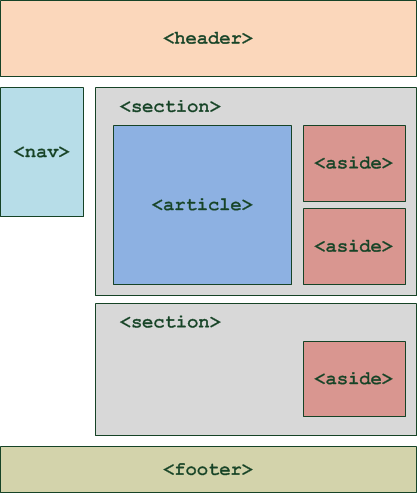
<header>slouží pro úvodní obsah nebo navigační pomůcky.<nav>je obvykle pro navigační odkazy.<section>je tematické seskupení obsahu, přičemž každá sekce má v ideálním případě nadpis.<article>představuje samostatnou kompozici, která je samostatně distribuovatelná nebo opakovaně použitelná.<aside>obsahuje obsah nepřímo související s hlavním obsahem, například postranní panely.<footer>poskytuje závěrečné informace pro sekci nebo celou stránku.
Kromě těchto prvků se prvky<div> používají pro logické rozdělení obsahu nebo pro účely úpravy stylu pomocí tříd CSS nebo ID. Stanou se obzvláště užitečnými při ovládání rozložení pomocí CSS Flexbox nebo Grid systémů, protože jim lze přizpůsobit různé vlastnosti zobrazení, aby se váš obsah efektivně zarovnal a distribuoval.
V rámci sekcí uspořádejte svůj textový obsah pomocí nadpisů (<h1> až<h6> ), které označují důležitost a strukturu, abyste postupujte podle správné hierarchie pro snadnou navigaci a pochopení. Pro seznamy položek nabízí HTML seřazené (<ol> ) a neuspořádané (<ul> ) seznamy spolu s popisnými seznamy ( <dl> s<dt> pro výraz a<dd> pro jeho definici). Používání těchto seznamů podporuje čitelné a organizované zobrazení bodů nebo údajů.
Pokud váš obsah obsahuje tabulkové údaje, klíčové je použití prvku<table> . S ním můžete strukturovat data do řádků a sloupců, což usnadňuje jejich čtení a pochopení. Nezapomeňte použít <th> pro hlavičky, <tr> pro řádky tabulky, <td> pro údaje tabulky a volitelné prvky jako <caption>, <thead>, <tbody> a <tfoot> pro další popis a strukturování obsahu tabulky.
Zohledněním této hierarchie a jejím spárováním s příslušnými atributy a stylem můžete vytvořit dobře organizovanou webovou stránku, která zlepšuje uživatelské prostředí a podporuje efektivní komunikaci informací.
Odkazy a navigace
Efektivní webová navigace umožňuje uživatelům rychle nalézt informace, které potřebují. Je to nezbytné pro bezproblémovou uživatelskou zkušenost na webové stránce. V této části se dozvíte o vytváření hypertextových odkazů, používání obrázkových map a navigaci v rámci jedné stránky pomocí různých prvků a atributů.
Vytvoření hypertextových odkazů
Hyperlinky, nebo jednoduše odkazy, jsou páteří webové navigace, která vám umožňuje propojit různé stránky a zdroje. Chcete-li vytvořit hypertextový odkaz, použijte prvek<a> s atributemhref , který definuje cílovou adresu URL. Zde je návod, jak můžete vytvořit odkaz na jinou stránku:
<a href="https://www.example.com">Navštívte example.com</a>K propojení na e-mailovou adresu nebo telefonní číslo můžete použítmailto: atel: v rámci atributuhref :
<a href="mailto:someone@example.com">Odoslať e-mail</a>
<a href="tel:+1234567890">Zavolajte nám</a>Atributtarget může ovládat způsob otevírání nového dokumentu. Například pomocítarget="_blank" se odkaz otevře na nové kartě:
<a href="https://www.example.com" target="_blank">Example.com na novej karte</a>Obrázkové mapy
Obrázková mapa vám umožňuje propojit různé části obrázku s různými cíli. Pro vytvoření obrázkové mapy použijte značku<img> s atributemusemap a spárujte ji s prvkem<map> obsahujícím prvky<area> pro každou klikatelnou oblast.
Zde je základní struktura kódu pro obrázkovou mapu:
<img src="image.png" usemap="#imagemap">
<názov mapy="imagemap">
   <area shape="rect" coords="34,44,270,350" href="page1.html" alt="Strana 1">
   <tvar oblasti="kruh" coords="345,45,60" href="strana2.html" alt="strana dva">
</map>
V tomto příkladucoords (souřadnice) definují velikosti a pozice tvarů ashape může býtrect ,circle nebopoly pro obdélník, kruh nebo mnohoúhelník.
Navigace na stránce
Navigace na stránce vyžaduje propojení s konkrétními kotvami nebo ID. K vytvoření těchto navigačních bodů použijte atributid na prvcích, které chcete použít jako kotvy. Potom na ně propojte pomocí atributuhref s mřížkou (# ), za kterým následuje ID kotvy.
Příklad kotevního bodu a odkazu, který k němu vede:
<a href="#section2">Prejsť na sekciu 2</a>
...
<h2 id="section2">Sekcia 2</h2>
Po kliknutí na odkaz prohlížeč přeskočí na sekci stránky s příslušnýmid . Tato metoda se používá k vytváření obsahů nebo navigaci v dlouhých článcích.
Média
Média v HTML vám umožňují obohatit vaše webové stránky vložením různých typů obsahu včetně obrázků, zvuku a videa. Tyto prvky mohou zlepšit uživatelskou zkušenost poskytováním vizuálních pomůcek a interaktivního obsahu.
Vkládání obrázků
Když potřebujete do dokumentu HTML zahrnout obrázky, použijte prvek<img> . Chcete-li to provést, nastavte atributsrc na adresu URL obrázku, který chcete zobrazit. Vždy zahrňte atributalt , který poskytne alternativní text pro čtečky obrazovky nebo když se obrázek nedá zobrazit. Například:
<img src="cesta-k-vasmu-obrázku.jpg" alt="Popisný text o obrázku">Chcete-li vytvořit sémantické seskupení obrázků a jejich popisů, zabalte je do prvku<figure> a pro popis kontextu použijte<figcaption> :
<figure>
     <img src="cesta-k-vasmu-obrázku.jpg" alt="Popis">
     <figcaption>Váš popis nájdete tu.</figcaption>
</figure>
Zvuk a video
Chcete-li na svou webovou stránku přidat zvukové soubory, použijte prvek<audio> . Má atributy jakocontrols ,autoplay aloop k ovládání přehrávání.
<audio controls>
   <source src="váš-audio-súbor.mp3" type="audio/mpeg">
   Váš prehliadač nepodporuje audio tag.
</audio>
Pokud potřebujete zahrnout titulky nebo titulky, přidejte prvek<track> .
Vkládání videa je podobné jako zvuk. Element<video> zahrnuje stejné atributy použitelnosti.
<video ovláda slučku automatického prehrávania>
   <source src="váš-video-súbor.mp4" type="video/mp4">
   Váš prehliadač nepodporuje značku videa.
</video>
Objekt a iFrame
Chcete-li vložit různé typy multimédií, jako jsou Flash, soubory PDF nebo jiný dokument HTML, použijte prvek<object> . Pokud objekt obsahuje parametry, zahrnte prvky<param> :
<object data="your-file.swf" width="400" height="300">
   <param name="paramName" value="paramValue">
   Váš prehliadač nepodporuje prvok object.
</object>Prvek<iframe> vám umožňuje vložit externí zdroje, jako jsou videa, mapy nebo webovou stránku na vaši stránku:
<iframe src="http://www.example.com" width="600" height="400">
   Váš prehliadač nepodporuje prvky iframe.
</iframe>
Velikost prvku<iframe> můžete určit pomocí atributů jakowidth aheight nebo pomocí CSS.
Formuláře a uživatelské vstupy
V oblasti HTML jsou formuláře nezbytné pro zachycení a zpracování uživatelských vstupů a pochopení jejich struktury a možností je klíčem k vytváření interaktivních webových aplikací.
Základy formulářů
Při vytváření formuláře HTML zabalíte vstupní prvky do značky<form> . Používání různých prvků formuláře vám umožňuje shromažďovat různé informace od uživatelů. Formulář se obvykle skládá z:
<input>: základní stavební blok pro zadávání údajů.<label>: poskytuje popisný štítek pro každý vstup, čímž zlepšuje dostupnost.<textarea>: umožňuje zadávání víceřádkového textu.<button>: odešle nebo obnoví formulář nebo spustí vlastní JavaScript.<select>: vytvoří rozbalovací seznam s prvky<option>jako možnostmi.<fieldset>: seskupuje související vstupy a<legend>poskytujes titulkem.
Pro každý prvek formuláře definují specifické atributy HTML jeho chování a vzhled. Například atributtype v prvku<input> určuje druh údajů, které mají být shromažďovány, jako napříkladtext ,email nebopassword .
Typy vstupu
Typy vstupu určují, jaký typ datových polí se zobrazí ve formuláři. Zde jsou běžně používané typy<input> a jejich účely:
text: Zadávání obyčejného textu.password: maskuje váš vstup v zájmu ochrany osobních údajů.submit: odešle data formuláře na server.reset: Resetuje formulář do původního stavu.checkbox: Umožňuje výběr více možností.radio: Umožňuje vybrat jednu možnost ze skupiny.file: Umožňuje vám předat soubory.hidden: Ukládá údaje, které nejsou viditelné pro uživatele, ale jsou odeslány spolu s odesláním formuláře.image: Funguje jako tlačítkosubmit, ale zobrazuje se jako obrázek.dáte,month,range,search,url,email,tel,number,color: Typy vstupu, které usnadňují zadávání konkrétních standardizovaných formátů nebo poskytují ovládací prvky, jako jsou posuvníky pro výběr rozsahu.
Další atributy, které řídí tyto prvky, zahrnujímin ,max ,maxlength ,pattern a required , které nabízejí další omezení a pravidla pro vstup uživatele.
Ověření na straně klienta
HTML5 zavedlo možnost provádět ověřování na straně klienta, čímž poskytuje okamžitou zpětnou vazbu uživateli a snižuje zatížení serveru. K tomuto účelu se používají následující atributy:
required: Pole musí být před odesláním vyplněno.pattern: vstup se musí shodovat s konkrétním vzorem regulárního výrazu.minamax: Nastavte minimální a maximální hodnoty pro číselné vstupy.maxlength: Omezuje počet znaků pro textové vstupy.
K rozšíření uživatelského zážitku přinesl HTML5 i atributy jakoplaceholder ,autofocus ,readonly adisabled , které řídí interaktivitu a navrhují uživatelům rady nebo uchovávají předvyplněné informace bez umožnění úprav. Využitím těchto ověření a atributů můžete uživatele vést při poskytování správných údajů a upravovat údaje formuláře předtím, než se dostanou na server.
Pokročilé funkce
Když překročíte základy HTML, setkáte se s množstvím pokročilých technik a funkcí, které mohou výrazně zlepšit vaše webové projekty.
Rozhraní API HTML
HTML5 se dodává spolu s několika rozhraními API , které rozšiřují obzor toho, co je v prohlížeči možné. Geolocation API umožňuje vašim webovým aplikacím přistupovat k geografické poloze uživatele, čímž zlepšuje služby založené na poloze.
Funkce Drag and Drop a File API zlepšují uživatelské rozhraní tím, že dělají práci se soubory intuitivní. Využitím místního úložiště a úložiště relací můžete data ukládat trvale nebo po dobu trvání relace stránky, což je ideální pro webové aplikace, které potřebují udržovat stav bez kontroly na straně serveru.
Web Workers umožňují spouštění skriptů na pozadí bez ovlivnění výkonu stránky.
- Příklady rozhraní API v praxi:
- K uložení uživatelských preferencí použijte místní úložiště.
- Implementujte Web Workers ke zpracování dat bez přerušení uživatelské zkušenosti.
HTML a Javascript
JavaScript funguje jako páteř programování, která oživuje váš kód HTML. Manipulací s Document Object Model (DOM) JavaScript umožňuje vytváření a úpravu dynamického obsahu.
Události jakoonclick ,oninput ,onload aonsubmit vám umožňují reagovat na okamžité interakce uživatelů pomocí obslužných nástrojů událostí ( event handlers ). Díky nim je vaše uživatelské rozhraní interaktivnější a citlivější na akce uživatelů.
- Obslužné nástroje událostí se používají k:
- Spouštění animace nebo upozornění na akce uživatele.
- Ověření vstupu do formuláře, když uživatel píše pomocí
oninput.
HTML a CSS
CSS formuje vzhled a dojem HTML na webové stránce, přičemž vylepšuje její prezentaci pomocí stylů a prvků designu. Představte responzivní webový design pomocí mediálních dotazů (media queries) pro přizpůsobení různým velikostem obrazovky a rozlišením.
CSS flexbox a grid poskytují moderní možnosti rozložení, které jsou citlivé a flexibilní pro jakékoli zařízení. Vylepšené funkce, jako jsou animace CSS, vytvářejí poutavé a interaktivní uživatelské prostředí. Použijte značky link k začlenění externích stylů a vložené atributystyle pro použití rychlých a specifických změn na prvky.
- Responzivní design využívá:
- Mediální poptávky k přizpůsobení různým velikostem obrazovky.
- Systémy Flexbox a mřížky pro plynulá a dynamická rozložení.
Pochopením a aplikací těchto pokročilých témat mohou vaše dovednosti v oblasti vývoje webu pokročit od vytváření základních webových stránek k vytváření sofistikovaných, interaktivních a responzivních webových aplikací.
Osvědčené postupy HTML
Při vytváření stránek HTML je dodržování osvědčených postupů klíčové pro optimalizaci SEO, zajištění dostupnosti a zlepšení výkonu webových stránek. Vaše pozornost věnovaná těmto detailům ovlivňuje uživatelskou zkušenost vaší stránky a hodnocení ve vyhledávači.
SEO optimalizace
Správné SEO začíná sémantickým HTML . Použijte značky nadpisů (<h1> až<h6> ) pro hierarchickou strukturu obsahu a prvky metadat jako<title> a<meta> pro popis obsahu vaší stránky. Ujistěte se, že odkazy jsou popisné a dobře využívají atributrel , přičemž adresy URL musí být jasné a dobře strukturované. Proveďte následující:
- Název stránky: Vždy definujte jedinečný a popisný
<title>pro každou stránku. - Metadata: Klíčová slova a popisy ve značkách
<meta>by měly odrážet váš obsah. - Značky nadpisu: Použijte pouze jeden
<h1>na stránku a za ním<h2>–<h6>podle potřeby pro strukturu. - Alternativní text: Zahrňte pro obrázky popisný alt text , aby jim vyhledávací nástroje porozuměli.
Pokyny pro přístupnost
Zpřístupněte své webové stránky každému podle Pokynů pro přístupnost . V případě potřeby používejte role a vlastnosti ARIA (Accessible Rich Internet Applications ) a zajistěte bezchybnou navigaci pomocí klávesnice. Zde jsou klíčové prvky, na které je třeba se zaměřit:
- Alternativní text: Poskytněte alt text pro obrázky.
- Jazyk: K určení jazyka stránky použijte atribut
lang. - ARIA: Zahrňte atributy
roleaaria-*ke zlepšení dostupnosti. - Navigace pomocí klávesnice: Ujistěte se, že všechny interaktivní prvky jsou dostupné pomocí klávesnice pomocí
tabindex.
Příklad navigačního odkazu dostupného pomocí klávesnice:
<a href="https://example.com" tabindex="0">Domov</a>
Tipy pro zvýšení výkonnosti
Rychlost vašich webových stránek je aspekt uživatelské zkušenosti, který nelze přehlédnout. Chcete-li zvýšit výkon:
- Minifikace: Snižte velikost souborů HTML, CSS a JavaScript pomocí minifikace .
- Komprese: Povolte na svém serveru komprimaci gzip nebo Brotli.
- Lazy loading: Implementujte líné načtení pro obrázky a prvky iframe.
- Async/Defer: Použijte atributy
asyncnebodeferve značkách skriptu pro řízení procesu načítání jazyka JavaScript.
Pro skripty, které budou potřebné až později:
<script src="script.js" defer></script>
Dodržování těchto osvědčených postupů pro strukturu HTML výrazně ovlivní použitelnost, hodnocení a celkový výkon vašeho webu.
Nástroje a zdroje
Když se pustíte do učení se HTML, vybavíte se správnými nástroji a zdroji, což zjednoduší váš vývojový proces. Patří sem editory HTML pro psaní kódu, vývojářské nástroje prohlížeče pro testování a ladění a šablony HTML připravené k použití pro nastartování vašich projektů.
Editory HTML
Výběrem editoru HTML s funkcemi, jako jsou zvýraznění syntaxe , automatické doplňování a zjišťování chyb, můžete výrazně zvýšit efektivitu kódování.
Textové editory jako Sublime Text a Atom nabízejí lehké, ale výkonné prostředí pro kódování. Na druhé straně integrovaná vývojová prostředí ( IDE ), jako jsou Visual Studio Code a WebStorm , poskytují bohatší možnosti s integrovanými nástroji pro ladění. a správu zdrojového kódu.
- Sulime Text : Všestranný textový editor známý svou rychlostí a efektivností.
- Atom : Textový editor s otevřeným zdrojovým kódem s rozsáhlou knihovnou rozšíření.
- Kód Visual Studio : Populární, bezplatné IDE, které podporuje HTML, CSS, JavaScript a další.
- WebStorm : Profesionální IDE přizpůsobené pro vývoj webu.
Nástroje pro vývojáře prohlížeče
Vývojářské nástroje vašeho prohlížeče jsou nezbytné pro přezkoumání a vyladění kódu HTML v reálném čase. Pomocí Inspect Element se ponořte do stromu DOM, Konzoly pro testování JavaScriptu, Síť informací pro monitorování načítání zdrojů a Výkonu data pro optimalizaci rychlosti stránky. Pro účely ladění jsou tyto nástroje neocenitelné.
- Google Chrome : Vývojářské nástroje, které nabízejí rozsáhlé funkce pro vývoj webu.
- Firefox : Vývojářské nástroje s jedinečnými funkcemi, jako je například inspektor rozložení mřížky.
- Safari : Vývojářské nástroje pro webové vývojáře používající zařízení Apple.
Šablony HTML
Ušetřete čas potřebný pro vývoj pomocí šablon HTML , což jsou standardy, které často obsahují styly CSS a JavaScript pro vytvoření specifického rozložení nebo motivu. Tyto šablony mohou sahat od jednoduchých počátečních rozložení až po složité rámce a motivy vhodné pro náročné přizpůsobení.
- Bootstrap : framework poskytující šablony, které jsou vhodné pro mobilní zařízení a jsou přizpůsobitelné.
- W3.CSS : Moderní framework CSS s vestavěnými responzivními šablonami.
- HTML5 UP : Sbírka bezplatných responzivních šablon HTML5 a CSS3.
Využitím těchto nástrojů a zdrojů budete lépe připraveni na vytváření dobře strukturovaných webových stránek a budete mít plynulejší vývoj.
Učení a komunita
Začít se učit HTML otevírá dveře vývoji webu, kde si můžete vybudovat své dovednosti, získat podporu od obrovské komunity a využít řady zdrojů. Níže naleznete konkrétní způsoby, jak zlepšit své učení prostřednictvím praxe, dokumentace a strukturovaných kurzů.
Cvičení HTML
Pro zvládnutí HTML je nezbytné pravidelné cvičení . Zapojte se do interaktivních cvičení a vyzkoušejte příklady ze skutečného světa, abyste upevnili své porozumění. Platformy jako W3Schools nabízejí editor „Vyzkoušej si to sám“, který vám umožňuje psát kód HTML a vidět okamžité výsledky.
Kromě toho zvažte přispívání do projektů GitHub nebo zodpovězení otázek o Stack Overflow , abyste své dovednosti ještě více zdokonalili.
Online zdroje a dokumentace
Dokumentace je základem pro učení se jazyku HTML. Renomované zdroje, jako například MDN Web Docs , poskytují komplexní příručky a reference. Zajišťují, abyste měli přesné a aktuální informace o prvcích, atributech a osvědčených postupech. Návody a příklady MDN jsou klíčovým referenčním bodem pro začátečníky i zkušené vývojáře.
Kurzy HTML
Investování času do kurzu HTML může zefektivnit vaše učení. Mnoho programů nabízí strukturované vzdělávání, od úvodních tutoriálů až po pokročilejší témata. Po dokončení mohou některé kurzy poskytnout certifikované pověření, které může být prospěšné pro váš kariérní postup.
Codecademy , Udemy a další online platformy nabízejí učební osnovy k posílení vaše dovednosti vývoje webu strukturovaným způsobem. Kromě toho, vytvoření účtu na těchto platformách vám umožní sledovat váš pokrok v učení a získat přístup k různým hodnocením pro testování vašich znalostí.